


En este artículo daremos un vistazo de los nuevos esquemas de facturación: NÓMINA y CARTA PORTE, ya dimos un vistazo al primero, ahora veremos el apartado de CARTA PORTE.
Y recuerda que puedes adquirir los timbres que necesites en nuestra tienda: https://tienda.actualizandome.com/categoria-producto/facturas-cfdi-nuevo-sistema/
El NUEVO SISTEMA DE FACTURAS CFDI WEB se accede desde esta liga facturacion.cfditools.com/login
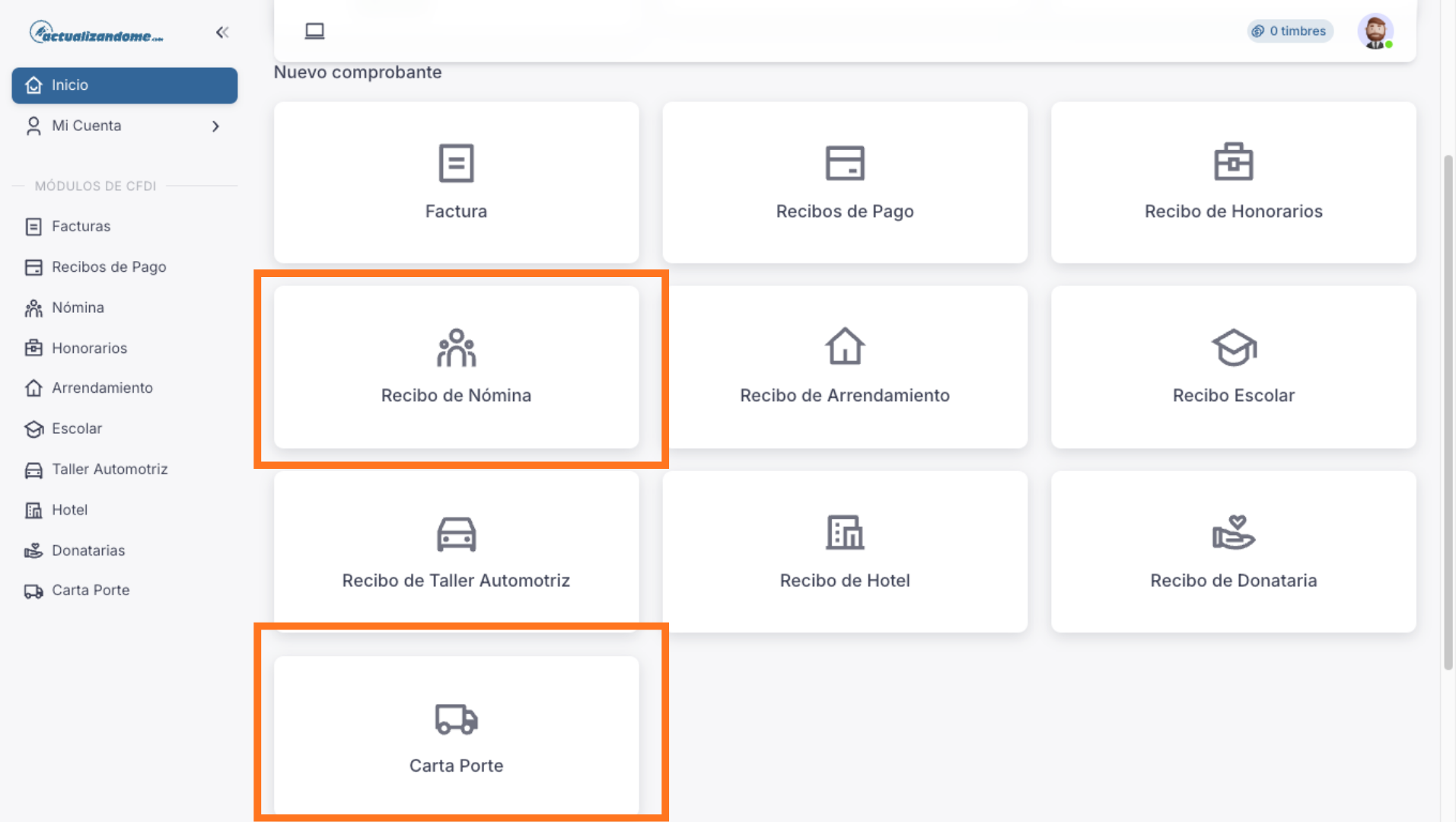
De entrada podemos ver ya todos los esquemas reunidos en el menú de inicio. Simplemente selecciona que tipo de CFDI quieres timbrar (CARTA PORTE)
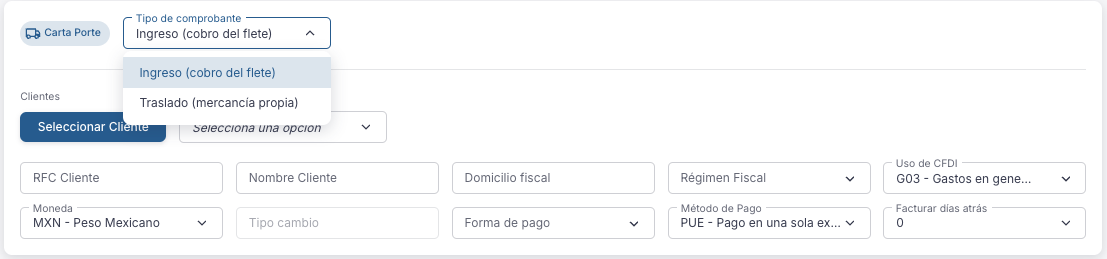
Lo primero, elige tipo de comprobante (Ingreso – cobro del flete o Traslado – mercancía propia). Busca entre tus clientes guardados (ya vimos en otro artículo como importar cliente o productos REVISAR ARTÍCULO AQUÍ) o llena los datos de uno nuevo.
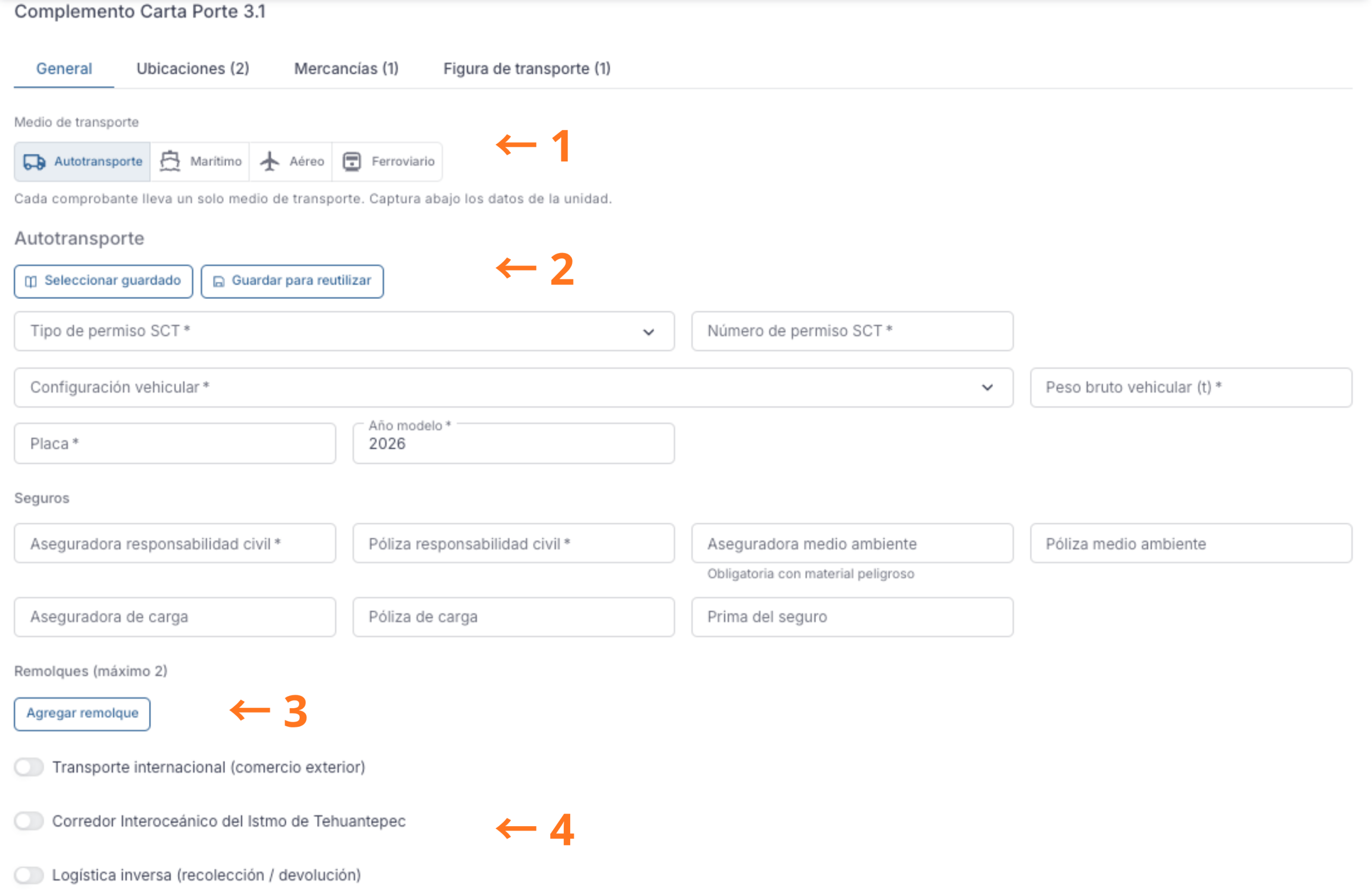
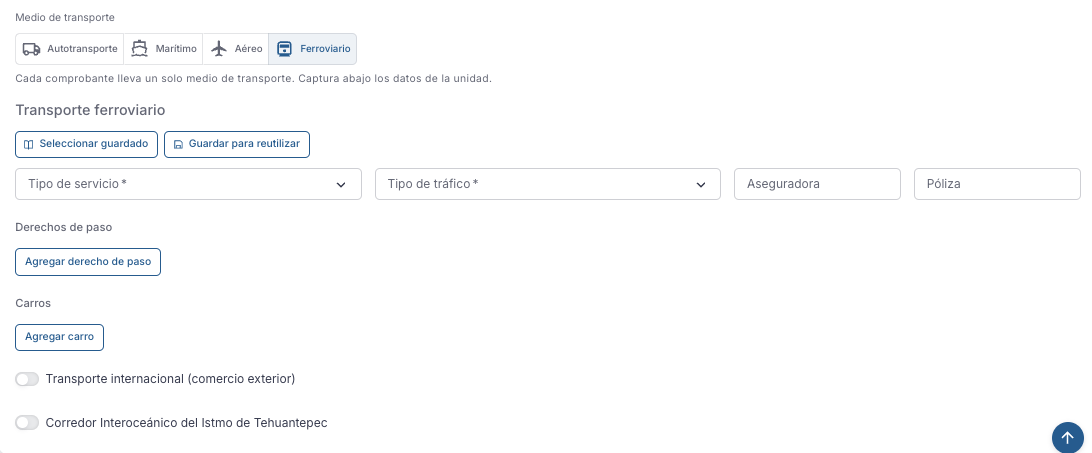
En la primera pestaña, GENERAL, escoge el medio de transporte (1), llena en formulario con sus datos (o en caso de ya haber emitido un comprobante en el sistema con los datos de la unidad puedes seleccionarlo entre los guardados, sino puedes guardar los datos de este nuevo transporte) (2), agrega hasta la información de 2 remolques (3) e información de tipo de operación logística (4).
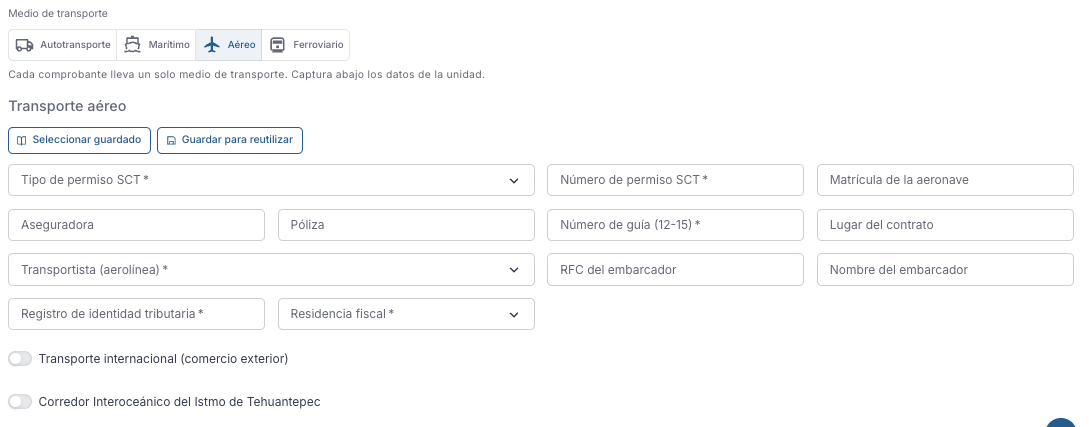
Vista si damos clic en agregar remolque (3).

Obviamente las características e información cambian dependiendo del tipo de transporte. Cuál sea el caso, cumple con los requisitos del SAT.

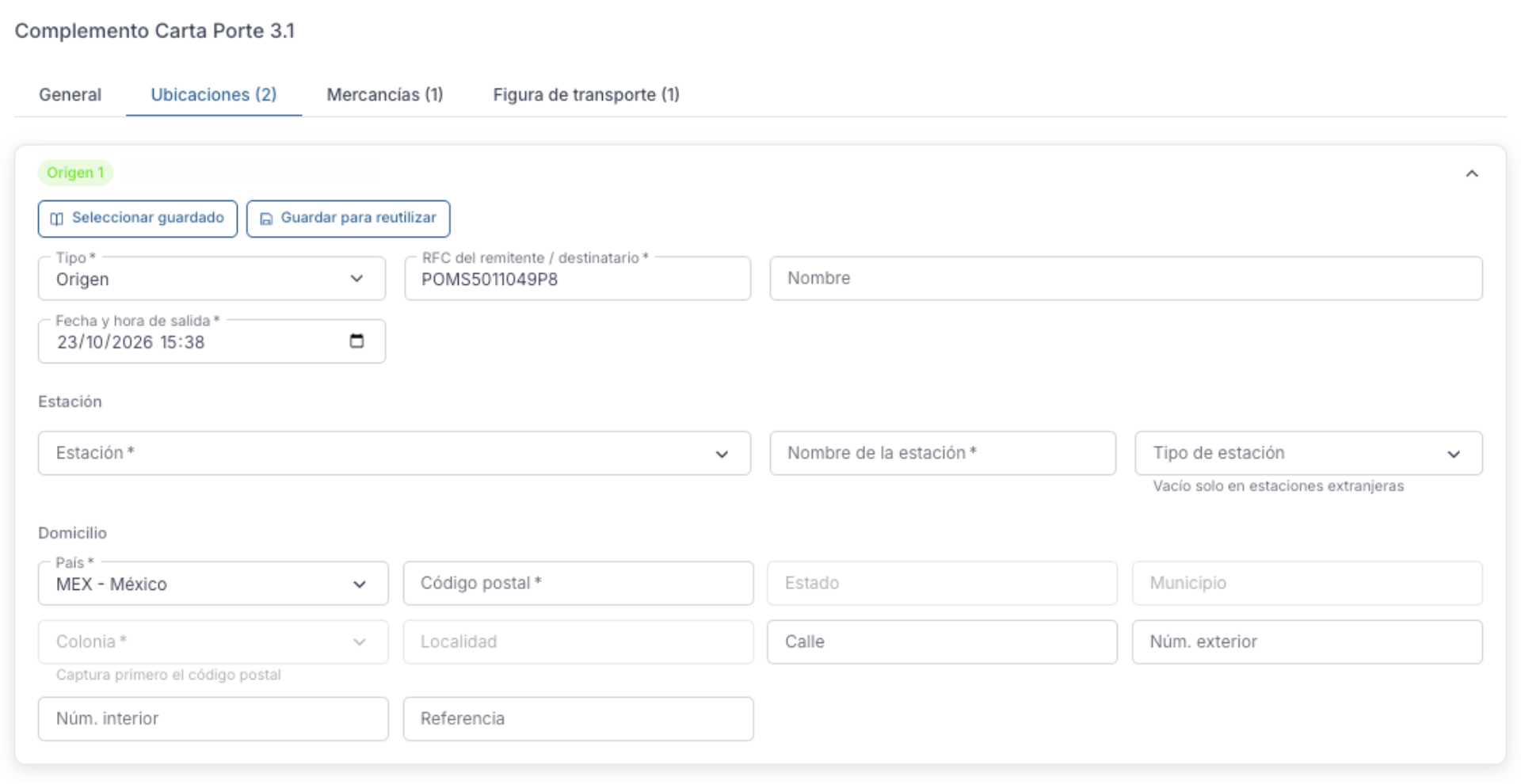
Ya en la segunda pestaña toca llenar datos del origen y el destino. Selecciona el tipo (origen o destino), por default mínimo habrá 1 origen con su destino, pero puedes añadir más abajo cuantos requieras de ambos.
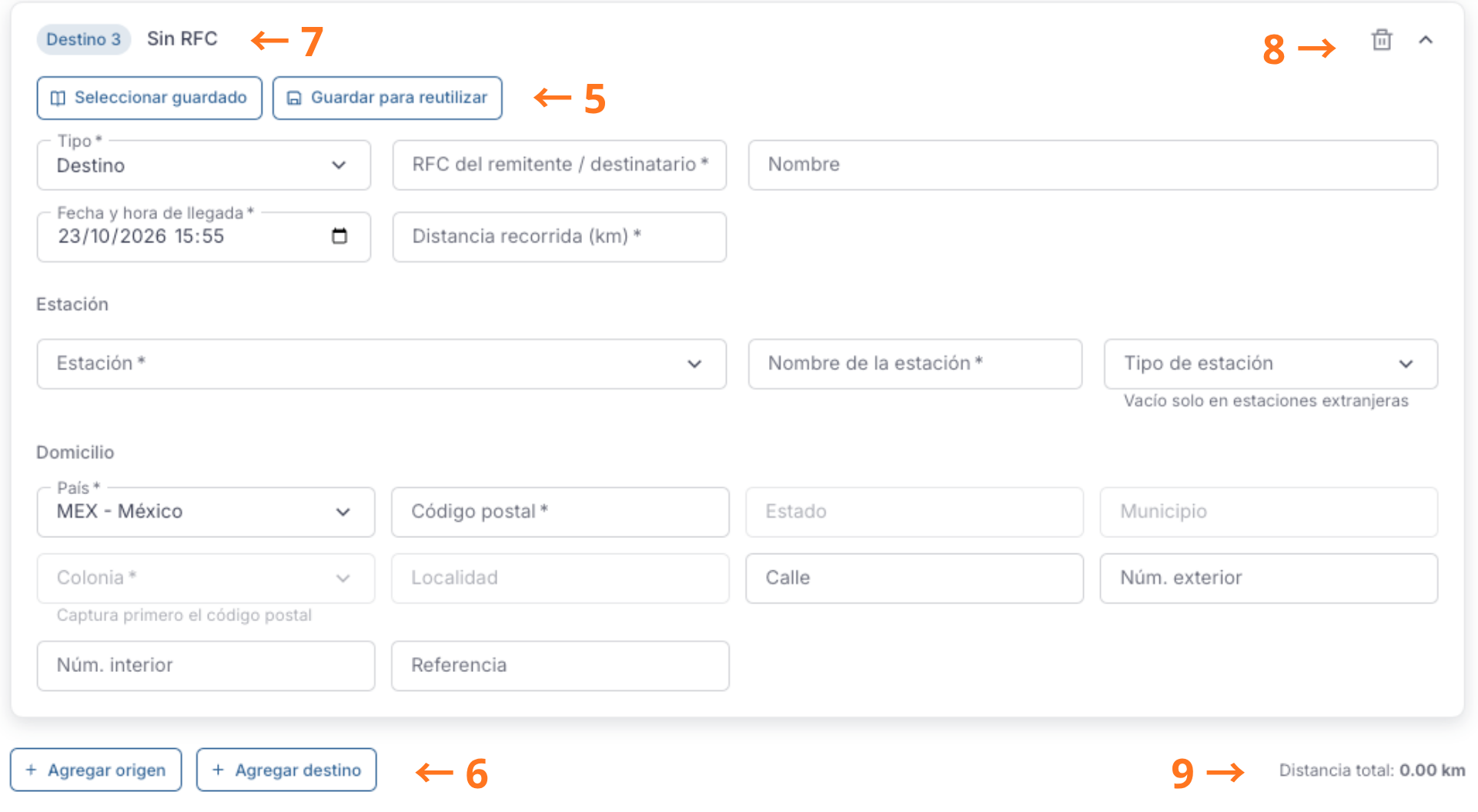
(5) También podemos establecer el origen y el destino de las ubicaciones que ya habíamos guardado (o si es nuevo guardarlo). (6) Si fueron muchas idas y vueltas agrega cuantos orígenes y destinos sean necesarios, (7) siempre los verás en la esquina, (8) borra o ve el detalle de cada punto en que se hizo una parada, (9) mira el total de kilometros recorridos.
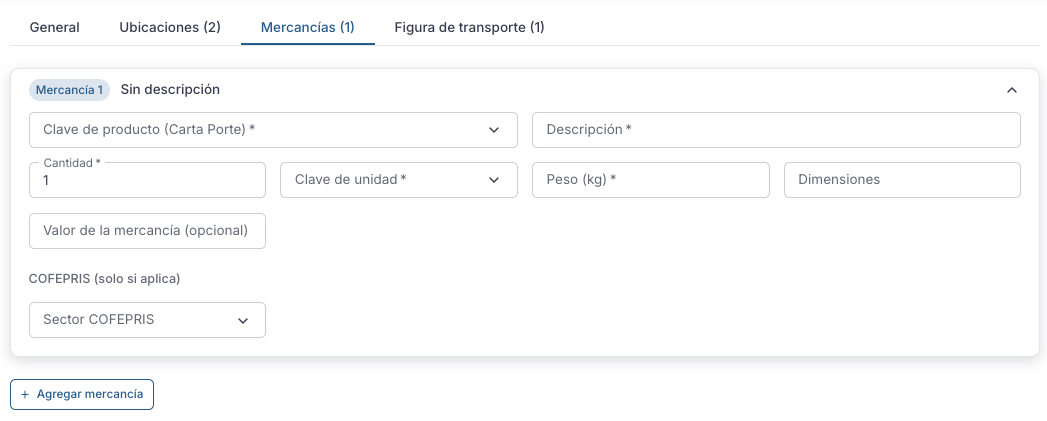
Añade la información de tu mercancía en la tercera pestaña.
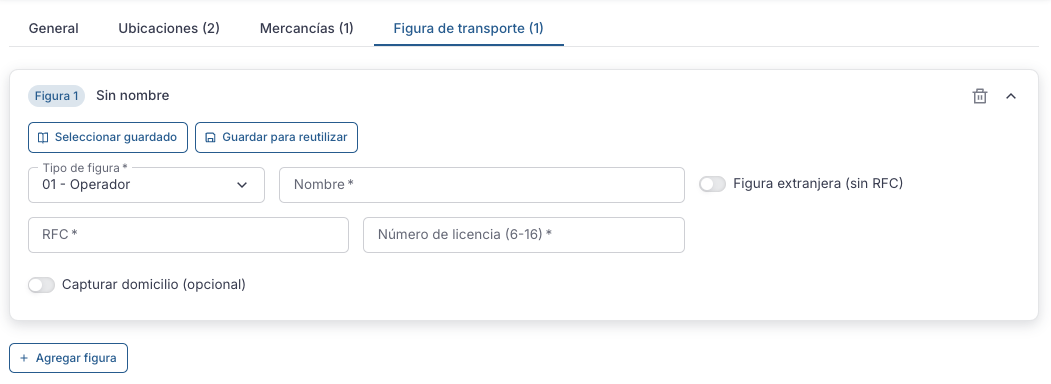
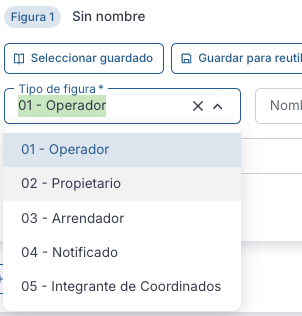
Ya en la última pestaña es hora de poner los datos de los involucrados (figura), agrega cuantas figuras requieras y selecciona el tipo.
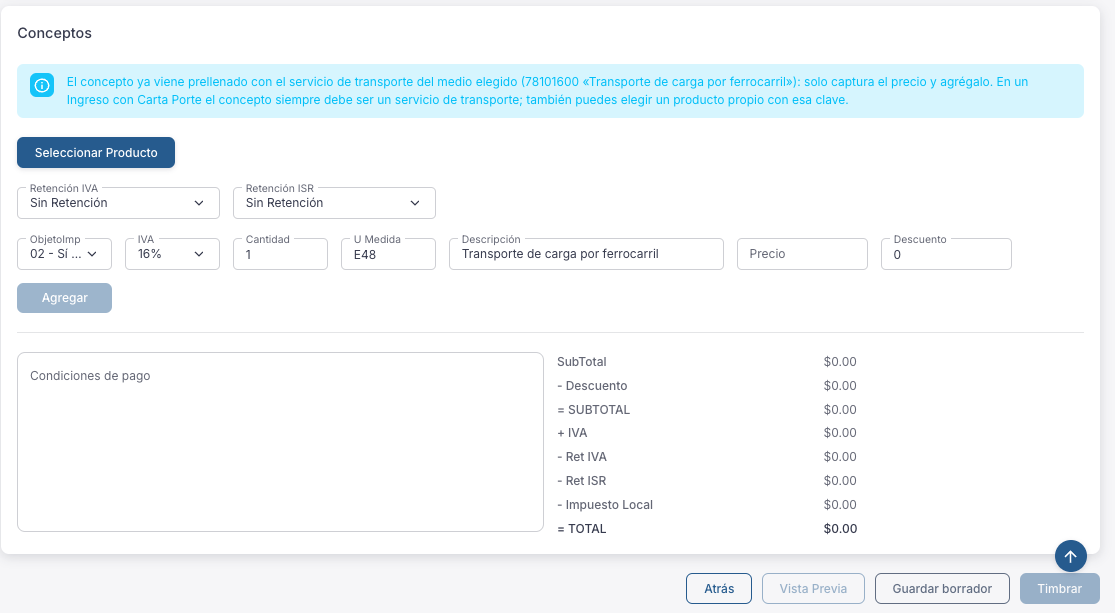
Al finalizar, en la parte de abajo llena el formulario de concepto, echa un vistazo a la factura que resultará (vista previa), guarda para después (guardar borrador) o timbra de una vez.
Cualquier detalle estamos atentos en atencion@actualizandome.com
O bien en 2299342480, así como en nuestra fanpage de soporte
EQUIPO ATENCION ACTUALIZANDOME.COM
